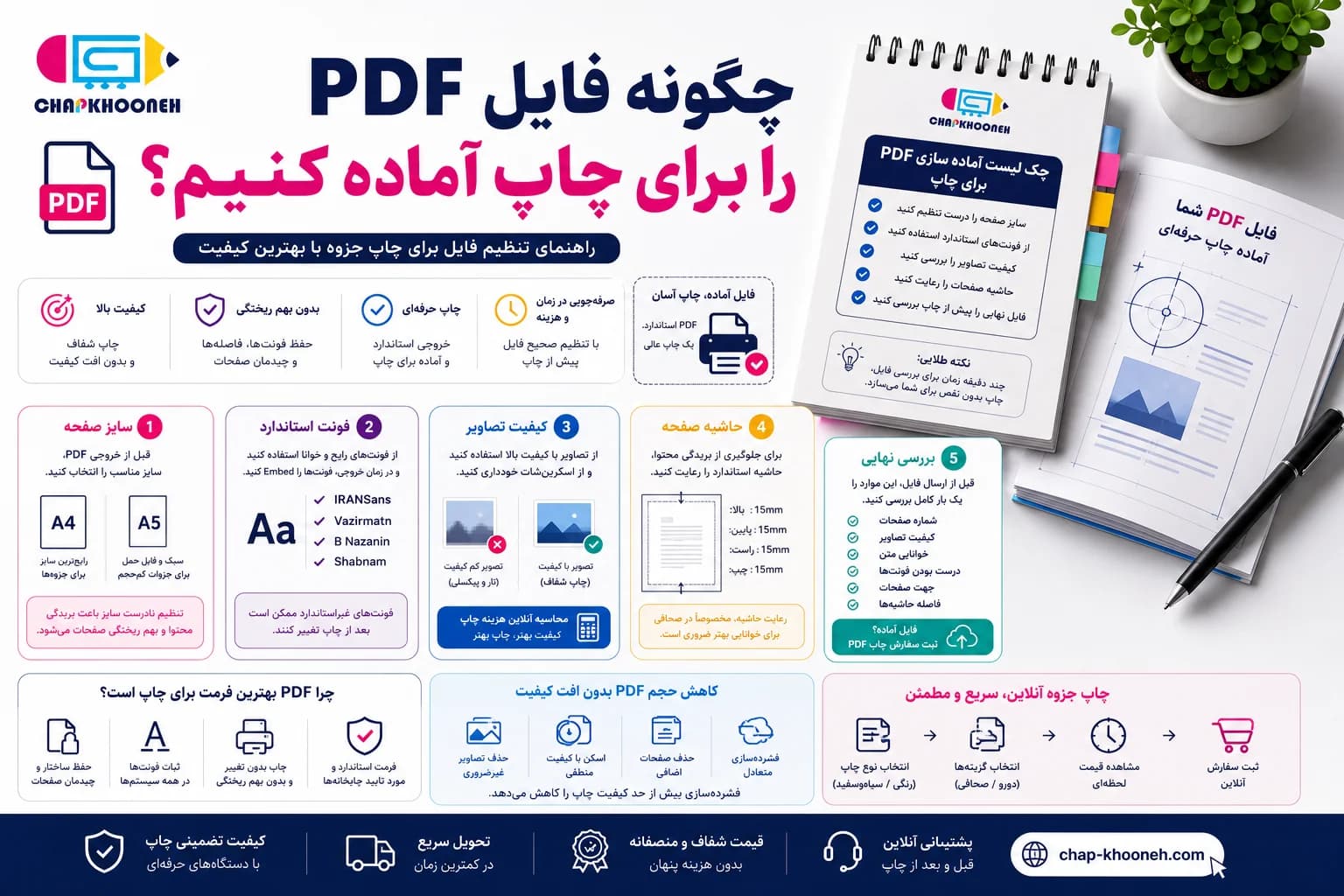
چگونه فایل PDF را برای چاپ آماده کنیم؟
یکی از رایجترین مشکلاتی که هنگام چاپ جزوه یا فایلهای آموزشی دیده میشود، بههمریختگی فایل بعد از چاپ است. بعضی فایلها روی لپتاپ یا موبایل کاملاً درست نمایش داده میشوند اما بعد از چاپ، فونتها تغییر میکنند، تصاویر تار میشوند یا بخشی از محتوا از کادر خارج میشود.
بیشتر این مشکلات به آمادهسازی نادرست فایل PDF مربوط هستند. اگر قبل از ثبت سفارش چند نکته ساده را رعایت کنید، هم کیفیت چاپ بهتر میشود و هم احتمال بروز خطا کمتر خواهد شد.
در این مقاله، مهمترین نکات آمادهسازی فایل PDF برای چاپ جزوه را بررسی میکنیم.
چرا PDF بهترین فرمت برای چاپ است؟
PDF یکی از بهترین فرمتها برای چاپ محسوب میشود چون ساختار صفحات، فونتها و فاصلهها را ثابت نگه میدارد.
برخلاف فایل Word که ممکن است روی سیستمهای مختلف ظاهر متفاوتی داشته باشد، فایل PDF معمولاً بدون تغییر چاپ میشود.
به همین دلیل بیشتر چاپخانهها فایل PDF را برای چاپ جزوه پیشنهاد میکنند.
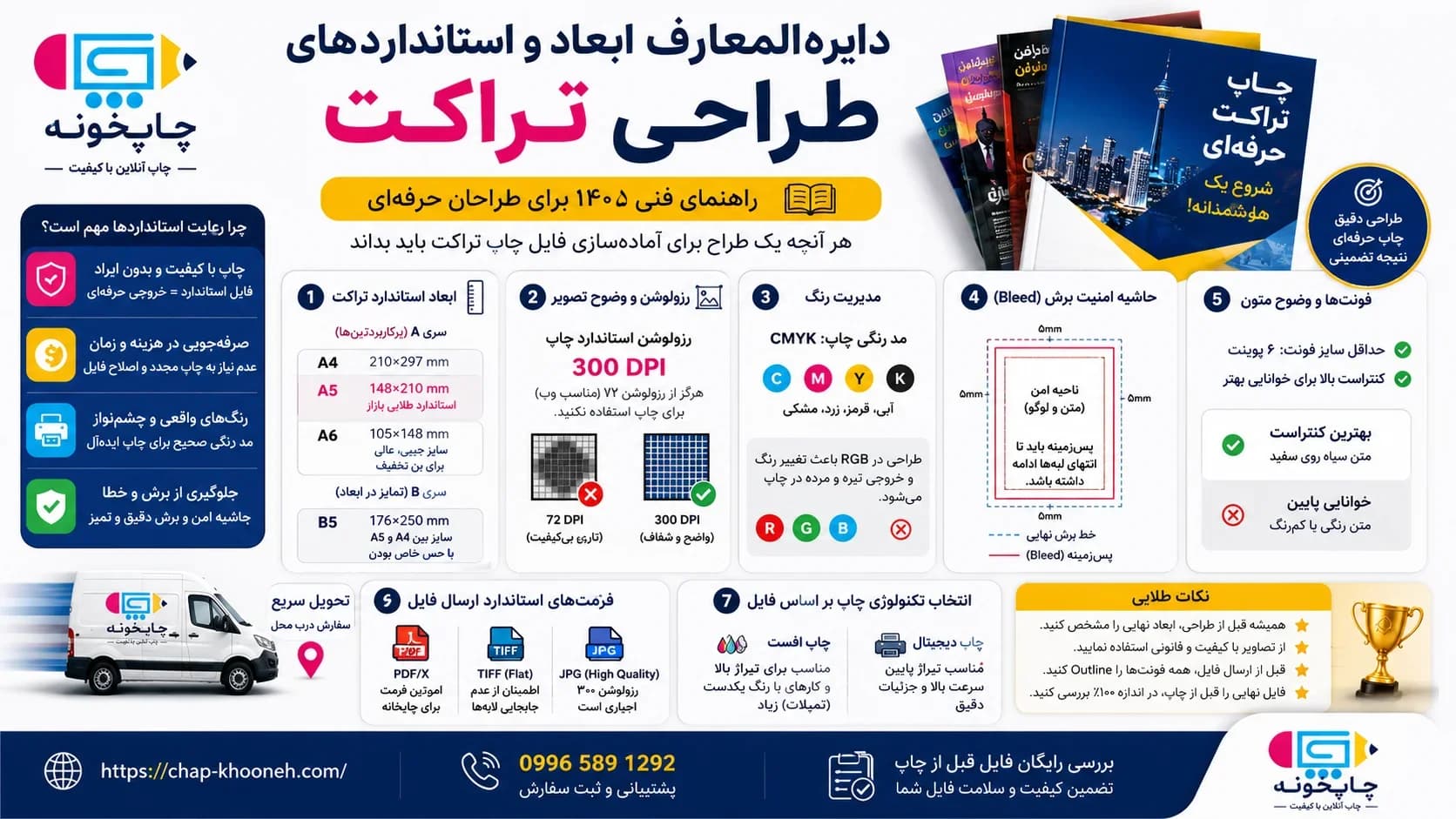
سایز مناسب صفحات را قبل از خروجی PDF تنظیم کنید
یکی از اشتباهات رایج، تنظیم نکردن سایز صحیح صفحات قبل از ذخیره PDF است.
چرا تنظیم سایز مهم است؟
اگر سایز فایل با سایز چاپ هماهنگ نباشد، ممکن است:
- حاشیه صفحات بههم بریزد
- بخشی از محتوا بریده شود
- کیفیت فایل کاهش پیدا کن
| سایز A4 | رایجترین سایز برای چاپ جزوههای دانشگاهی و آموزشی است و بیشترین استفاده را دارد. |
| سایز A5 | برای جزوات کمحجم یا فایلهایی که نیاز به حمل راحتتر دارند استفاده میشود. |
از فونتهای استاندارد استفاده کنید
یکی از دلایل رایج بههمریختگی فایلهای چاپی، فونتهای غیراستاندارد است.
بعضی فونتها روی سیستم چاپ نصب نیستند و همین باعث میشود متن بعد از چاپ ظاهر متفاوتی پیدا کند.
فونتهای مناسب برای چاپ جزوه
- IRANSans
- Vazirmatn
- B Nazanin
- Shabnam
فونتها را داخل PDF ذخیره کنید
هنگام خروجی گرفتن PDF، گزینه Embed Fonts را فعال کنید تا فونتها داخل فایل ذخیره شوند و هنگام چاپ تغییر نکنند.
کیفیت تصاویر را بررسی کنید
تصاویر کمکیفیت بعد از چاپ معمولاً تار یا پیکسلی دیده میشوند.
بعضی کاربران برای ساخت جزوه از اسکرینشات استفاده میکنند که معمولاً کیفیت مناسبی برای چاپ ندارد.
اگر فایل شما شامل نمودار، تصویر آموزشی یا اسلاید است، بهتر است از تصاویر اصلی و باکیفیت استفاده کنید.
چرا بعضی فایلها بعد از چاپ تار میشوند؟
این مشکل معمولاً به یکی از دلایل زیر اتفاق میافتد:
- کیفیت پایین تصاویر
- اسکن نامناسب صفحات
- فشردهسازی بیشازحد PDF
- استفاده از اسکرینشات
- خروجی گرفتن اشتباه از فایل
حتی اگر دستگاه چاپ حرفهای باشد، فایل بیکیفیت نتیجه خوبی ایجاد نمیکند.
حاشیه صفحات را رعایت کنید
اگر متن یا شماره صفحات بیشازحد به لبه کاغذ نزدیک باشند، ممکن است بعد از چاپ یا صحافی بخشی از محتوا خوانایی خود را از دست بدهد.
این موضوع مخصوصاً در جزوههای صحافیشده اهمیت بیشتری دارد.
قبل از چاپ، فایل را یک بار کامل بررسی کنید
بسیاری از کاربران فایل را بدون بررسی نهایی ارسال میکنند و بعد از چاپ متوجه مشکلات آن میشوند.
قبل از ثبت سفارش این موارد را بررسی کنید:
- شماره صفحات
- کیفیت تصاویر
- خوانایی متن
- درست بودن فونتها
- جهت صفحات
- فاصله حاشیهها
آیا فایل Word برای چاپ مناسب است؟
فایل Word قابل چاپ است، اما معمولاً PDF انتخاب مطمئنتری محسوب میشود.
چون فایل Word ممکن است روی سیستمهای مختلف:
- فونت متفاوت
- فاصله متفاوت
- یا چیدمان متفاوت
داشته باشد.
به همین دلیل بهتر است قبل از ارسال فایل، آن را به PDF تبدیل کنید.
چگونه حجم فایل PDF را کمتر کنیم؟
بعضی فایلهای PDF حجم بسیار بالایی دارند و آپلود آنها زمانبر است.
برای کاهش حجم فایل:
- تصاویر غیرضروری را حذف کنید
- از اسکن با کیفیت منطقی استفاده کنید
- صفحات اضافی را حذف کنید
- فایل را بیشازحد فشرده نکنید
فشردهسازی شدید ممکن است کیفیت چاپ را پایین بیاورد.
ثبت سفارش چاپ PDF بهصورت آنلاین
اگر فایل PDF شما آماده است، میتوانید از طریق صفحه سفارش چاپ جزوه فایل خود را بارگذاری کرده و هزینه چاپ را بهصورت آنلاین مشاهده کنید.
امکان انتخاب:
- چاپ رنگی یا سیاهوسفید
- چاپ دورو
- صحافی
- تعداد نسخهها
نیز وجود دارد.
جمعبندی
آمادهسازی درست فایل PDF تاثیر زیادی روی کیفیت نهایی چاپ دارد. انتخاب سایز مناسب، استفاده از فونت استاندارد، بررسی کیفیت تصاویر و کنترل حاشیه صفحات میتواند از بسیاری از مشکلات رایج چاپ جلوگیری کند.
قبل از ثبت سفارش، بهتر است فایل نهایی را یک بار کامل بررسی کنید تا نتیجه چاپ دقیقاً مطابق انتظار باشد.